Jak zeskanować papierowe notatki telefonem, żeby tekst był czytelny
· Redakcja swidnicasiedzieje.pl
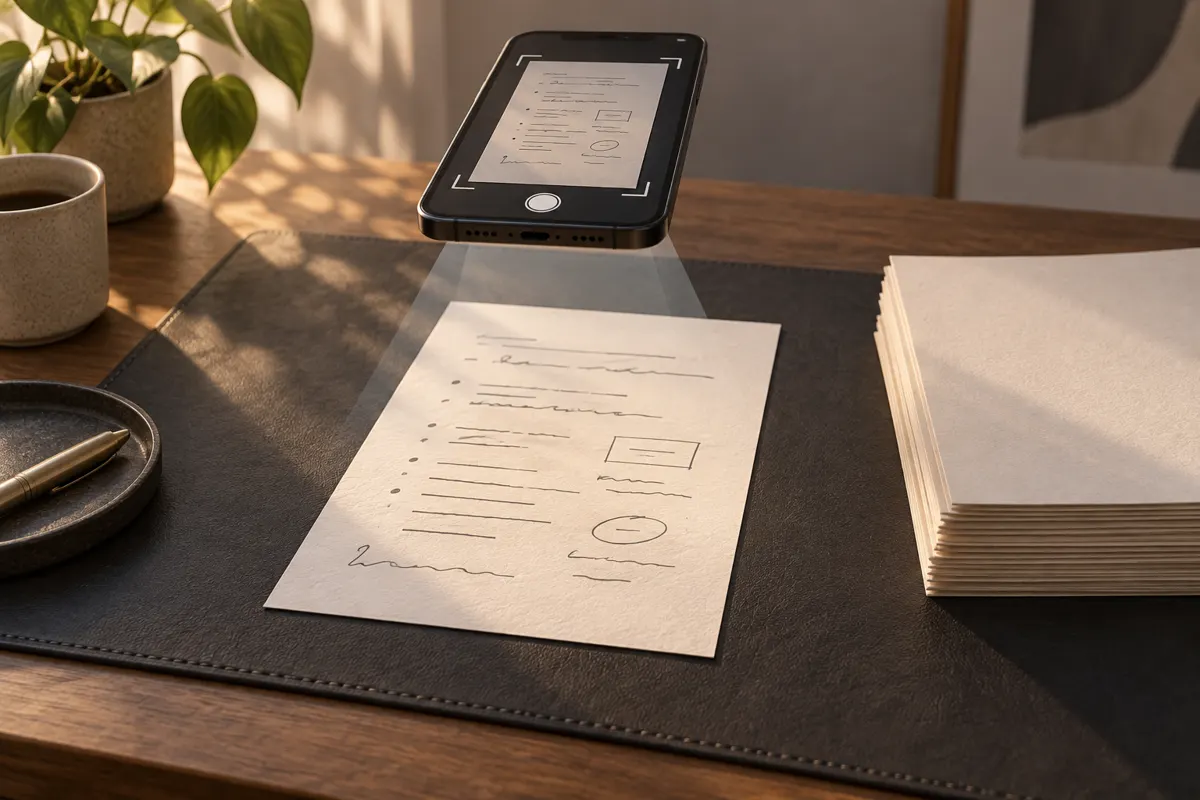
Aby zeskanować papierowe notatki telefonem do czytelnego PDF, połóż kartkę płasko w równym świetle, ustaw aparat prosto nad nią i użyj funkcji skanowania dokumentów. Po każdej stronie sprawdź ostrość oraz przycięcie, a na końcu połącz skany we właściwej kolejności. Najwięcej zależy od dobrego zdjęcia: filtr nie naprawi rozmazanych liter ani tekstu zasłoniętego cieniem.
Przygotuj kartki, światło i spokojne tło
Zanim otworzysz skaner, ułóż notatki w kolejności czytania. Rozprostuj zagięcia i usuń przedmioty zasłaniające tekst. Luźną kartkę połóż na płaskim stole. Przy zeszycie zadbaj szczególnie o fragment przy grzbiecie: jeśli strona mocno się wygina, litery mogą wyglądać na ściśnięte, a część zapisków zniknąć w cieniu.
- Wybierz jednolite tło odróżniające się od papieru, na przykład ciemną podkładkę pod jasną kartkę.
- Korzystaj z równomiernego światła dziennego lub dobrze oświetlonego pomieszczenia. Unikaj ostrego słońca padającego na część strony.
- Przesuń lampę lub kartkę, jeśli na papierze widać odbicie albo cień telefonu i dłoni.
- Przytrzymuj zawijający się brzeg poza obszarem tekstu. Nie zasłaniaj palcem dopisków na marginesie.
Spójrz na całą stronę jeszcze przed wykonaniem skanu. Jeżeli jeden narożnik jest wyraźnie ciemniejszy od pozostałych, popraw oświetlenie. To prostsze niż późniejsze rozjaśnianie skanu, które może osłabić widoczność delikatnego pisma.
Otwórz skaner i dodawaj kolejne strony
Potrzebujesz funkcji skanowania dokumentów z zapisem do PDF. Przy kilku kartkach przydaje się także dodawanie stron do jednego dokumentu, obracanie i ręczna korekta przycięcia. Nazwy przycisków oraz ich położenie zależą od aplikacji, dlatego szukaj poleceń dotyczących skanowania dokumentu, dodania strony i eksportu.
- Otwórz funkcję skanowania dokumentów. Na iPhonie możesz skorzystać z aplikacji Notatki: w nowej lub istniejącej notatce znajdź polecenie Skanuj dokumenty.
- Umieść pierwszą kartkę w kadrze. Poczekaj na automatyczne rozpoznanie jej brzegów lub wykonaj skan ręcznie.
- Obejrzyj podgląd i popraw narożniki zaznaczenia, jeśli aplikacja przycięła zapiski.
- Dodaj następną stronę w tym samym dokumencie. Powtarzaj czynność, zachowując kolejność notatek.
- Zakończ skanowanie dopiero po sprawdzeniu, czy zostały dodane wszystkie kartki, również zapisane odwroty.
Ustaw telefon prosto i dopilnuj kadru
Trzymaj telefon nad środkiem kartki, możliwie równolegle do jej powierzchni. Fotografowanie z boku sprawia, że strona wygląda jak trapez. Automatyczna korekta może wyrównać jej kształt, ale warto już podczas skanowania zadbać o prosty kadr. Zostaw wokół papieru niewielki zapas tła, aby wszystkie narożniki były widoczne.
Na chwilę zatrzymaj ręce przed wykonaniem zdjęcia. Możesz podeprzeć przedramiona, o ile nie powoduje to przechylenia telefonu lub zasłonięcia światła. Jeśli skaner ma automatyczną migawkę, pozwól mu uchwycić stabilny obraz. Gdy wynik jest rozmazany, powtórz tę stronę przed przejściem do kolejnej.
Przycinając skan, kieruj się zawartością kartki. Zachowaj numery stron, strzałki, podpisy pod rysunkami i uwagi na marginesie. Ciasny kadr nie jest zaletą, jeśli usuwa fragment potrzebny do zrozumienia notatek.
Sprawdź drobne pismo przed wyborem filtra
Powiększ podgląd i przeczytaj kilka słów ze środka strony oraz z jej brzegów. Sprawdź najmniejsze dopiski, cyfry, polskie znaki i symbole we wzorach. Ogólny widok może wyglądać dobrze, mimo że po powiększeniu trudno odróżnić poszczególne litery.
- Porównaj dostępne warianty: kolor, odcienie szarości i czerń z bielą. Wybierz ten, w którym najłatwiej przeczytać zapis.
- Zachowaj kolor, jeśli zakreślacze, różne długopisy lub oznaczenia pomagają rozumieć treść.
- Przy ołówku i bladym tuszu sprawdź, czy mocny kontrast nie usuwa cienkich kresek.
- Jeżeli litery pozostają niewyraźne, wykonaj skan ponownie przy lepszym świetle i stabilniejszym ustawieniu telefonu.
Zapisz jeden PDF i sprawdź gotowy plik
Przed zapisaniem przejrzyj miniatury stron. Usuń przypadkowe duplikaty, obróć skany wykonane bokiem i ustaw właściwą kolejność. Wybierz zapis lub eksport do PDF, aby komplet notatek znalazł się w jednym pliku. Sam zapis jako PDF nie oznacza jeszcze, że tekst można kopiować lub wyszukiwać — do tego służy rozpoznawanie znaków, czyli OCR.
Propozycja porządku: nazwij plik według schematu temat_data_zakres, na przykład Biologia_2026-09-25_rozdzial-3.pdf, i umieść go w folderze danego przedmiotu lub projektu. Przy kilku częściach dodaj numer na końcu nazwy. Dzięki temu łatwiej odnajdziesz właściwy materiał bez otwierania wszystkich dokumentów.
Otwórz zapisany PDF z miejsca, w którym ma być przechowywany. Sprawdź liczbę stron, ich kolejność i czytelność drobnego pisma. Jeśli zmniejszasz rozmiar pliku przed wysłaniem, obejrzyj również wersję po kompresji. Papierowy komplet zachowaj przynajmniej do zakończenia tej kontroli.